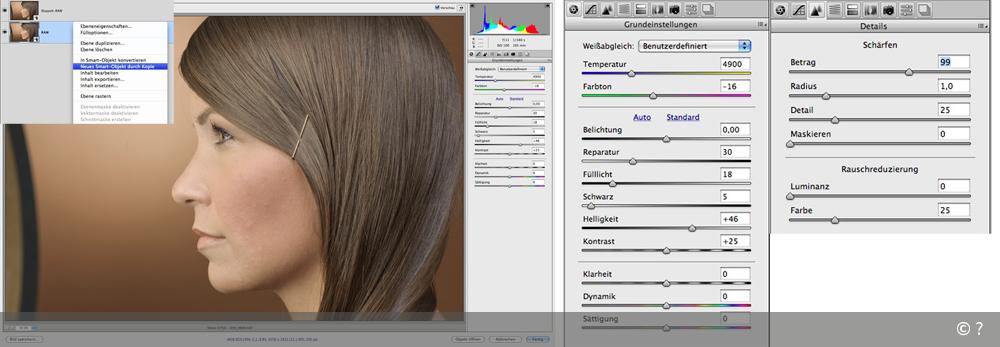
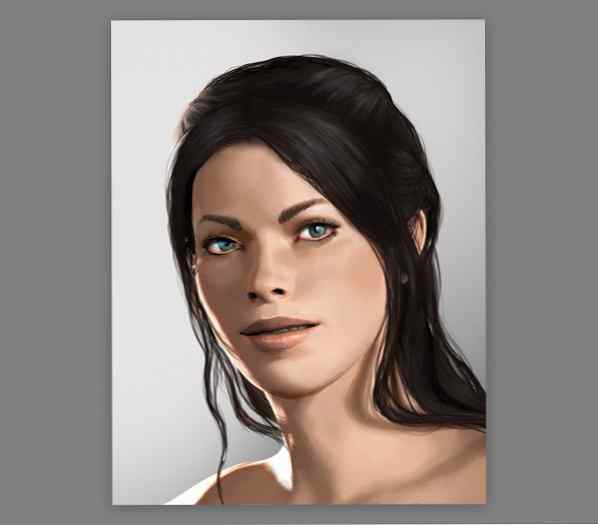
photoshop haare glätten
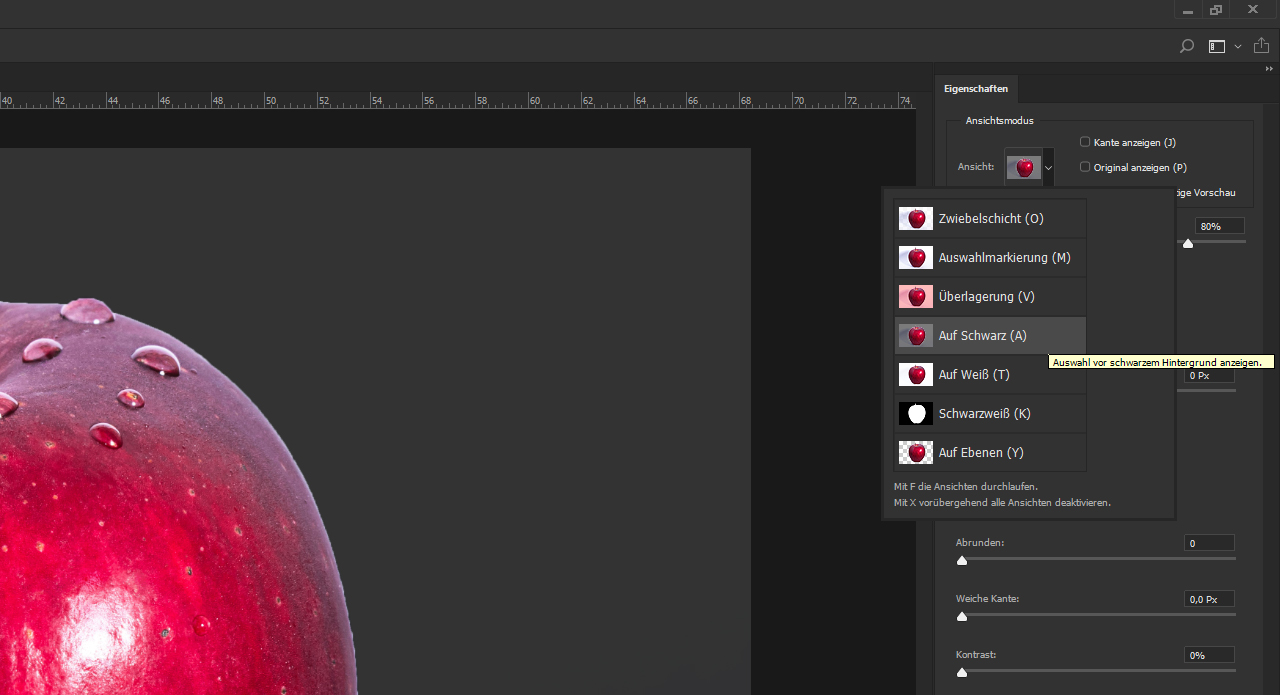
Nicht nur augen und haa re kannst du per pho to shop ver schö nern. Wähle ausgabe in ebenenmaske. Dabei soll zunächst der auffällige treppeneffekt verschwinden.
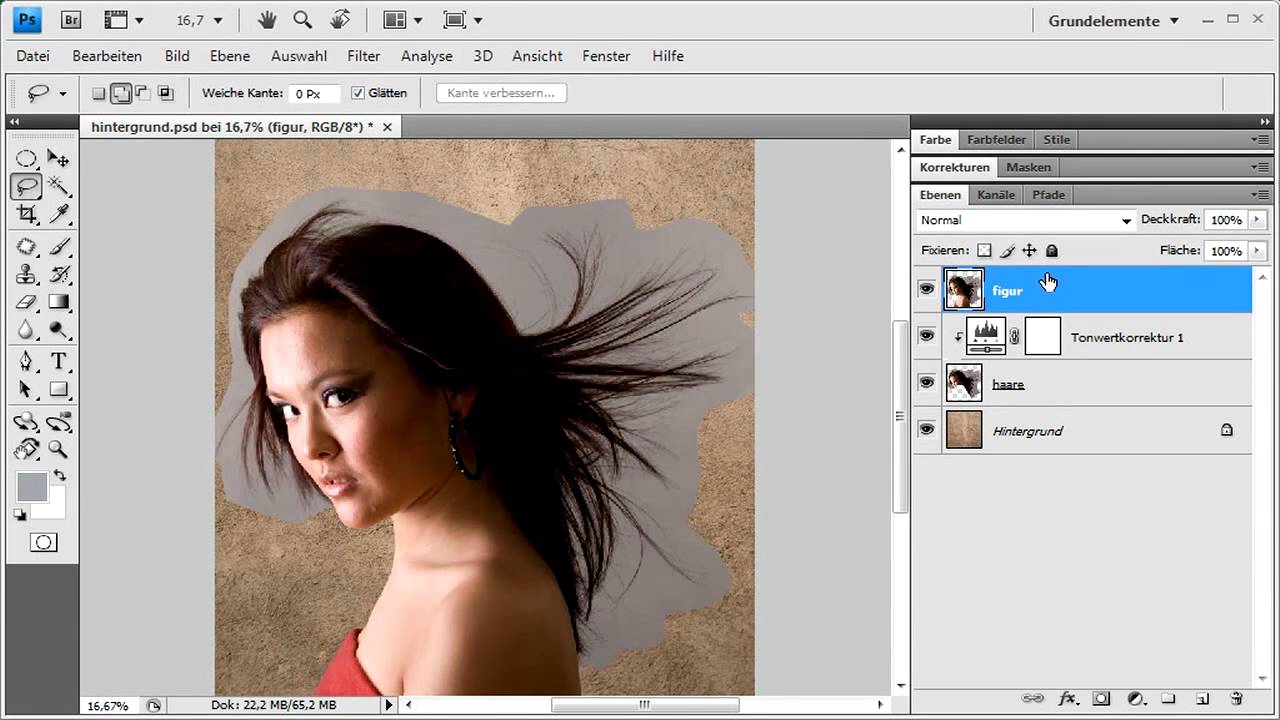
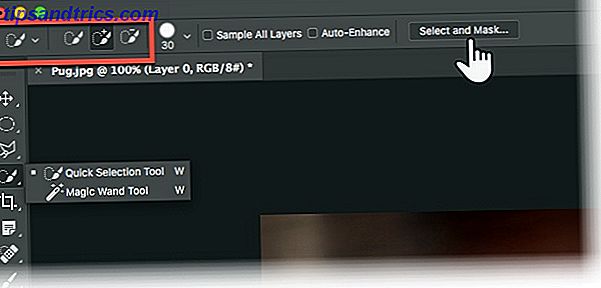
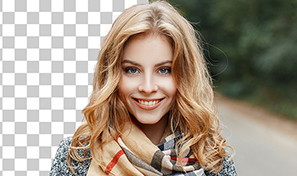
Erstellen sie eine auswahl deren kanten sie glätten möchten etwa eine person die sie aus einem bild ausschneiden und.
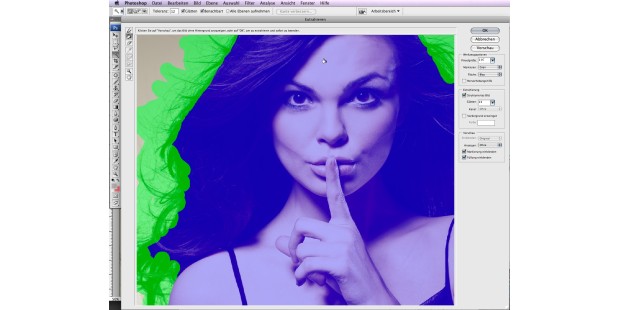
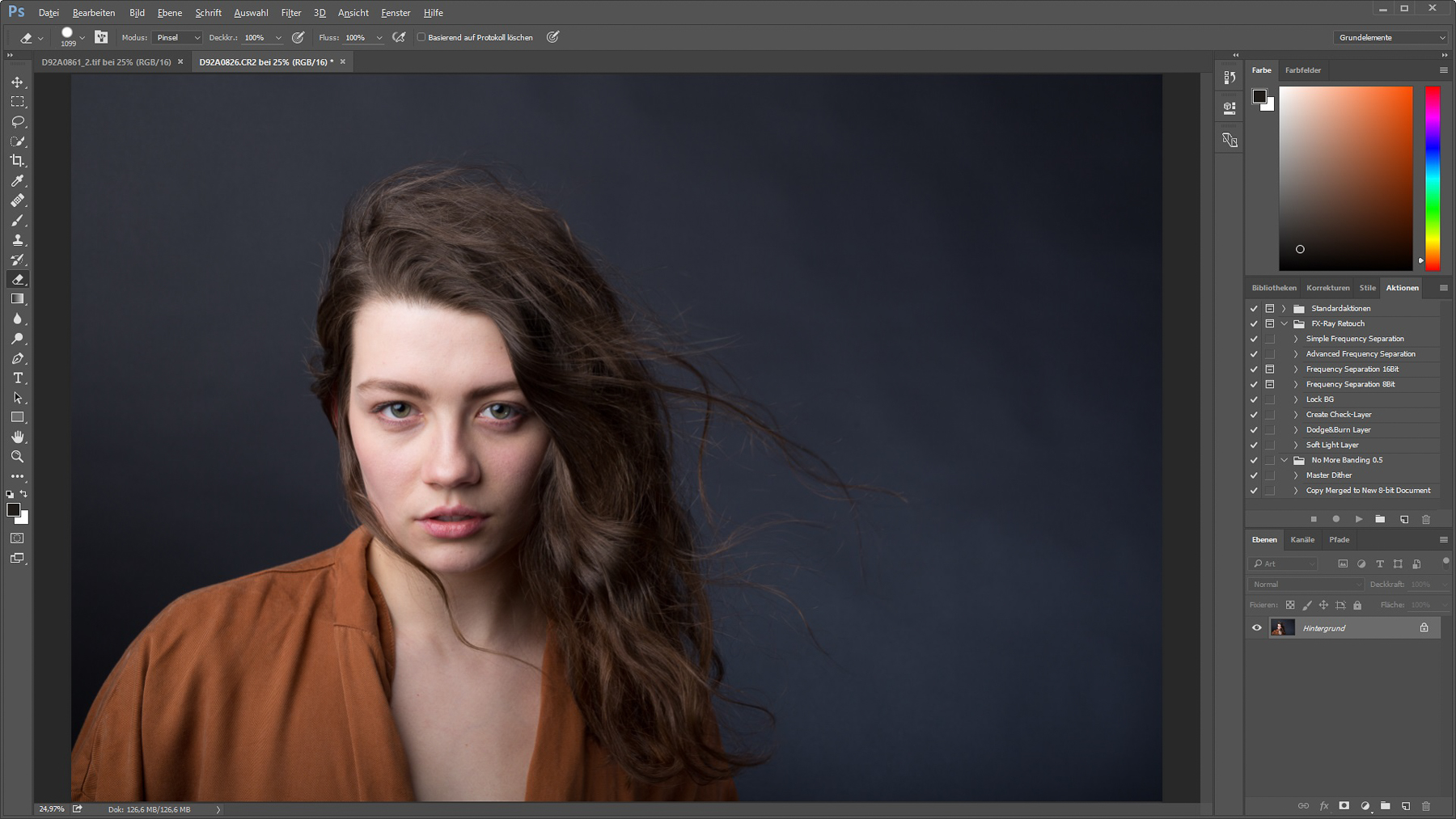
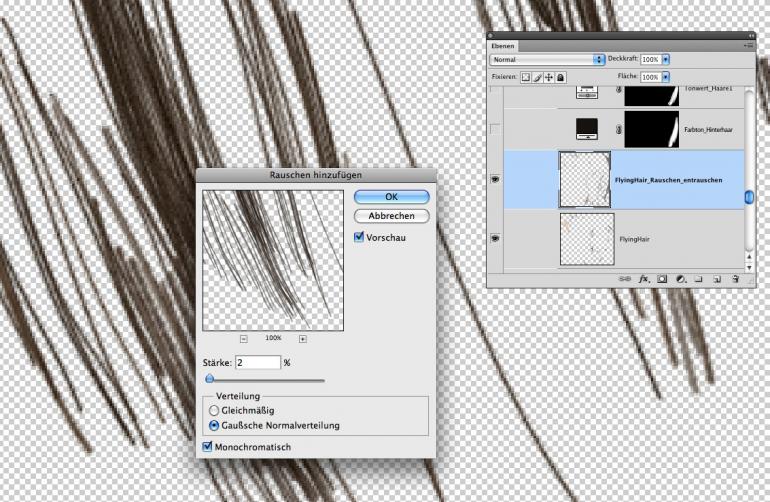
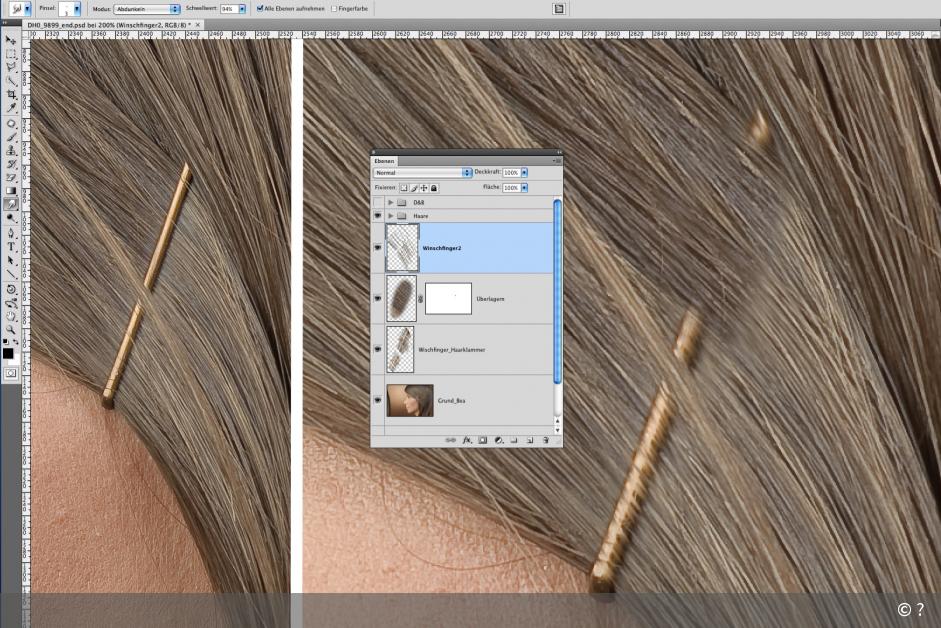
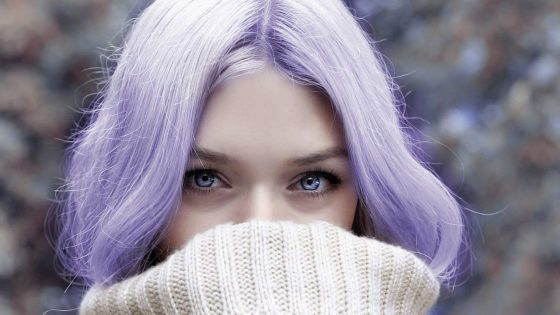
Photoshop haare glätten. Beauty porträt jetzt einen monat gratis testen. Updated zeigt dir wie du mit photoshop ganz einfach haare und augen färbst. Ziehe den regler für weiche kante nach rechts um die maskenkante weichzuzeichnen. Wie sie die feinen querstehenden härchen mittels wischfinger und den passenden filtern auch noch nachträglich loswerden erklären wir ihnen im folgenden workshop schritt für schritt.
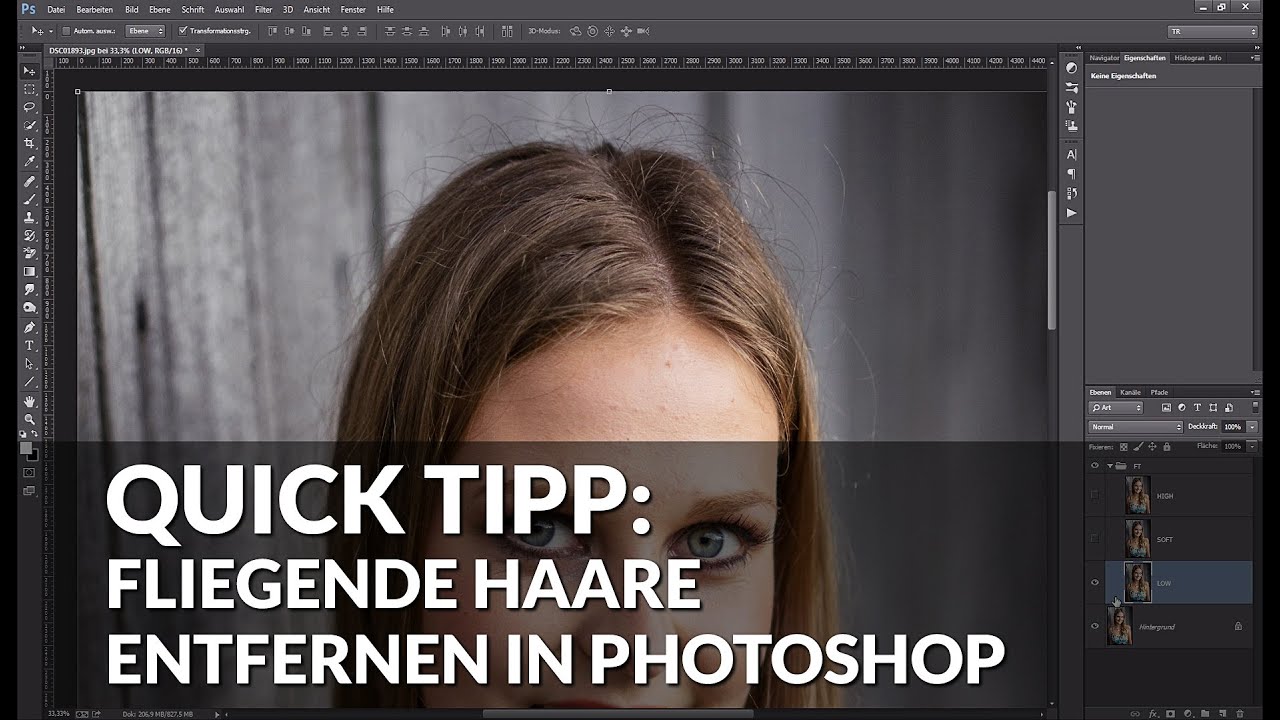
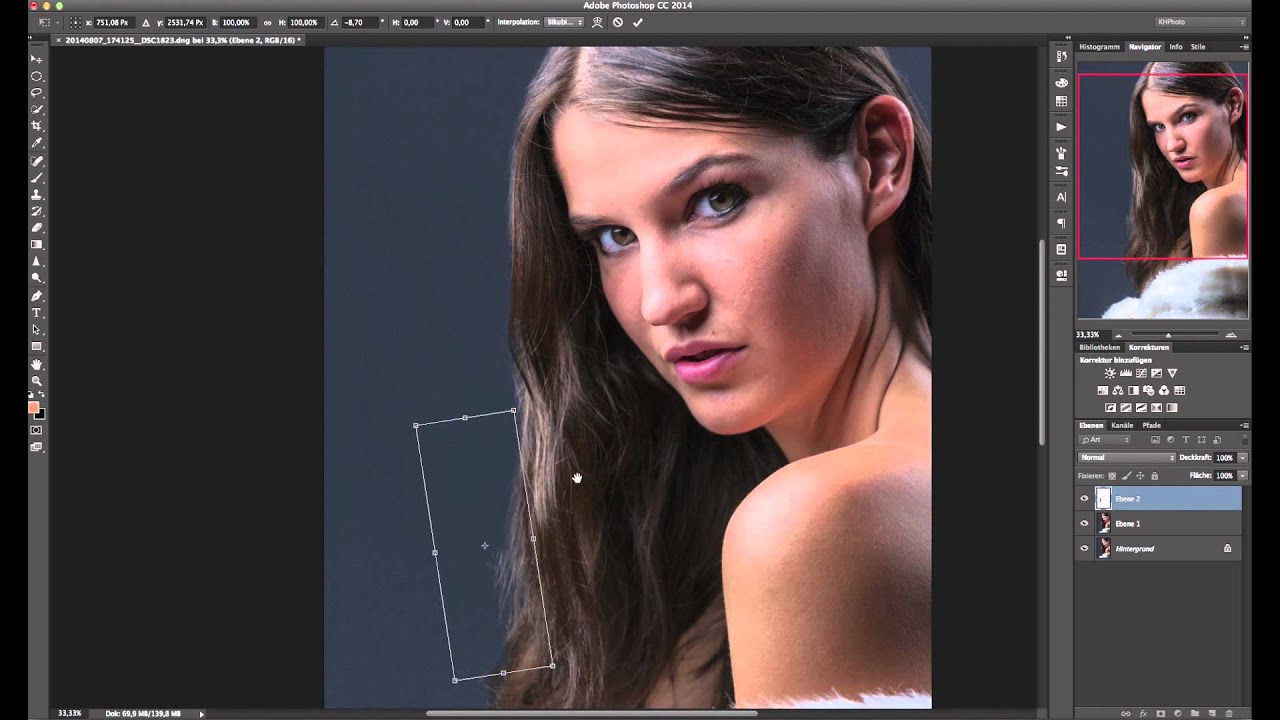
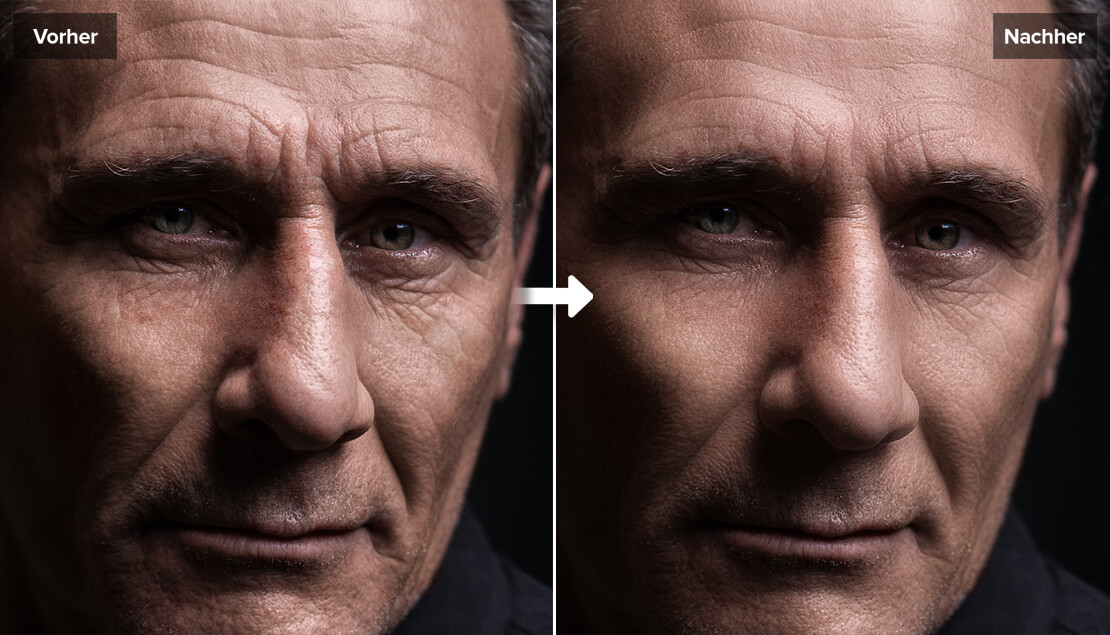
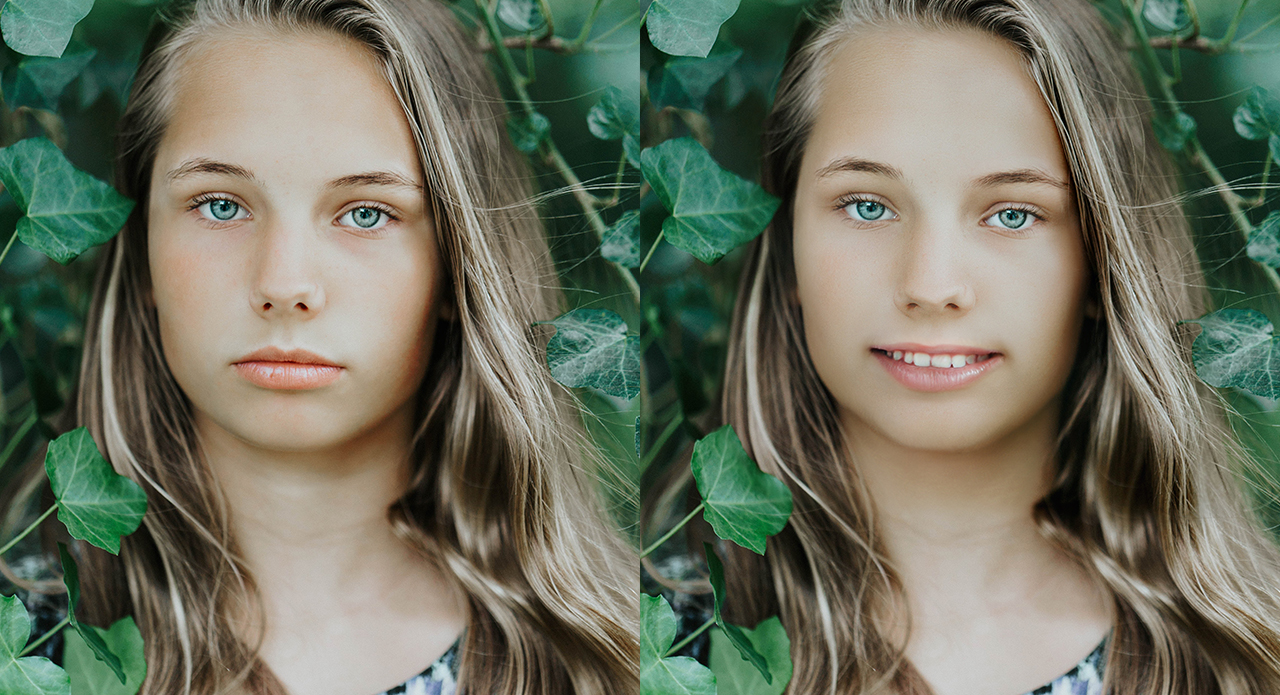
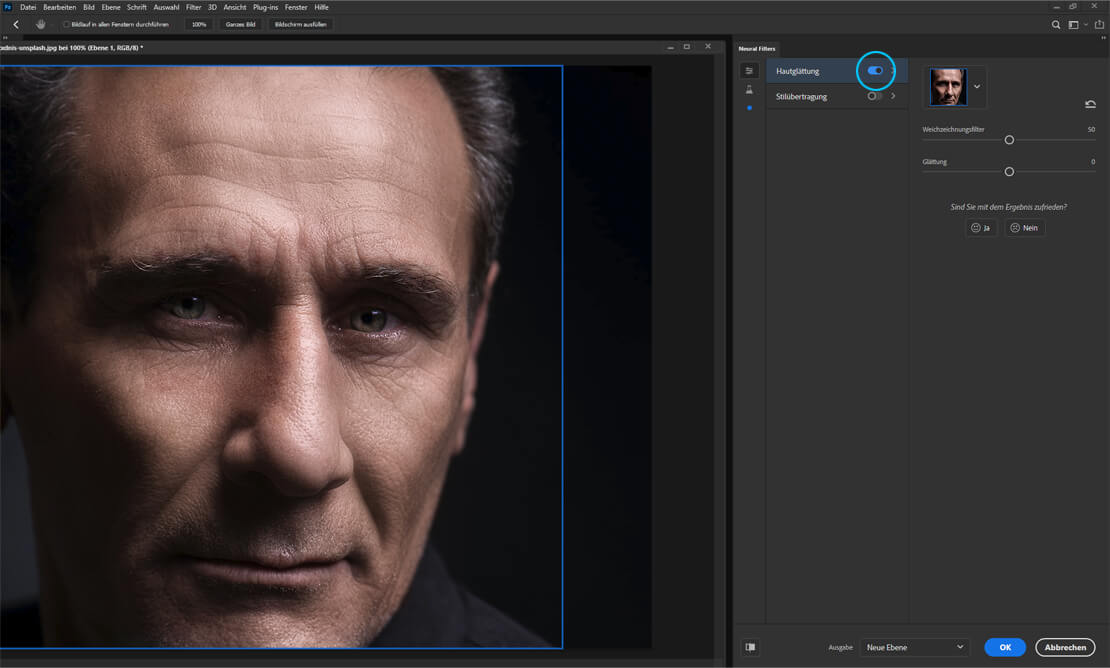
Fliegende haare zu entfernen ist mit photoshop auf diese art relativ einfach und mit wenig zeitaufwand erlangt man ein gutes ergebnis reto. Um kanten in photoshop zu glätten gibt es verschiedene möglichkeiten. Auch die haut kann mit dem pro gramm gerei nigt und geglät tet wer den. Duplizieren sie die ebene die ihr bild enthält.
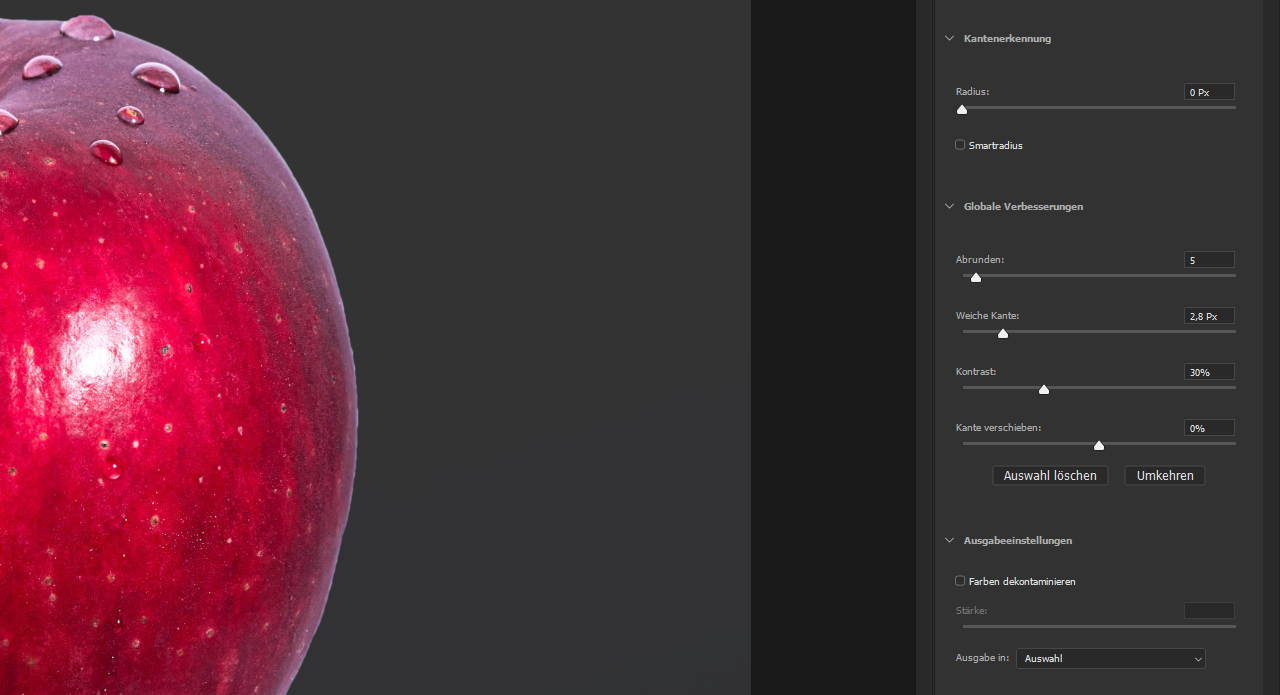
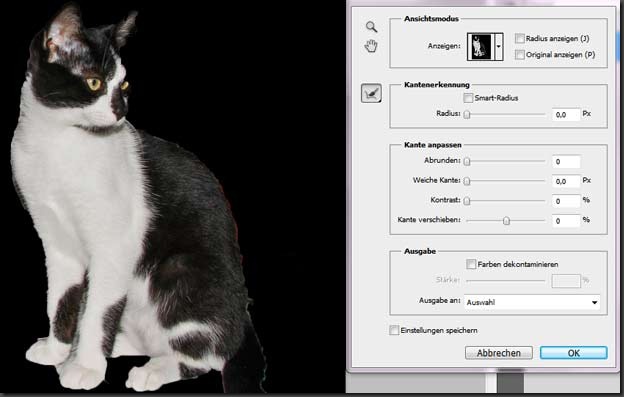
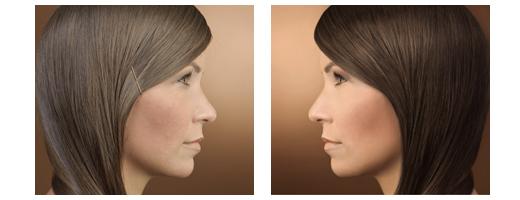
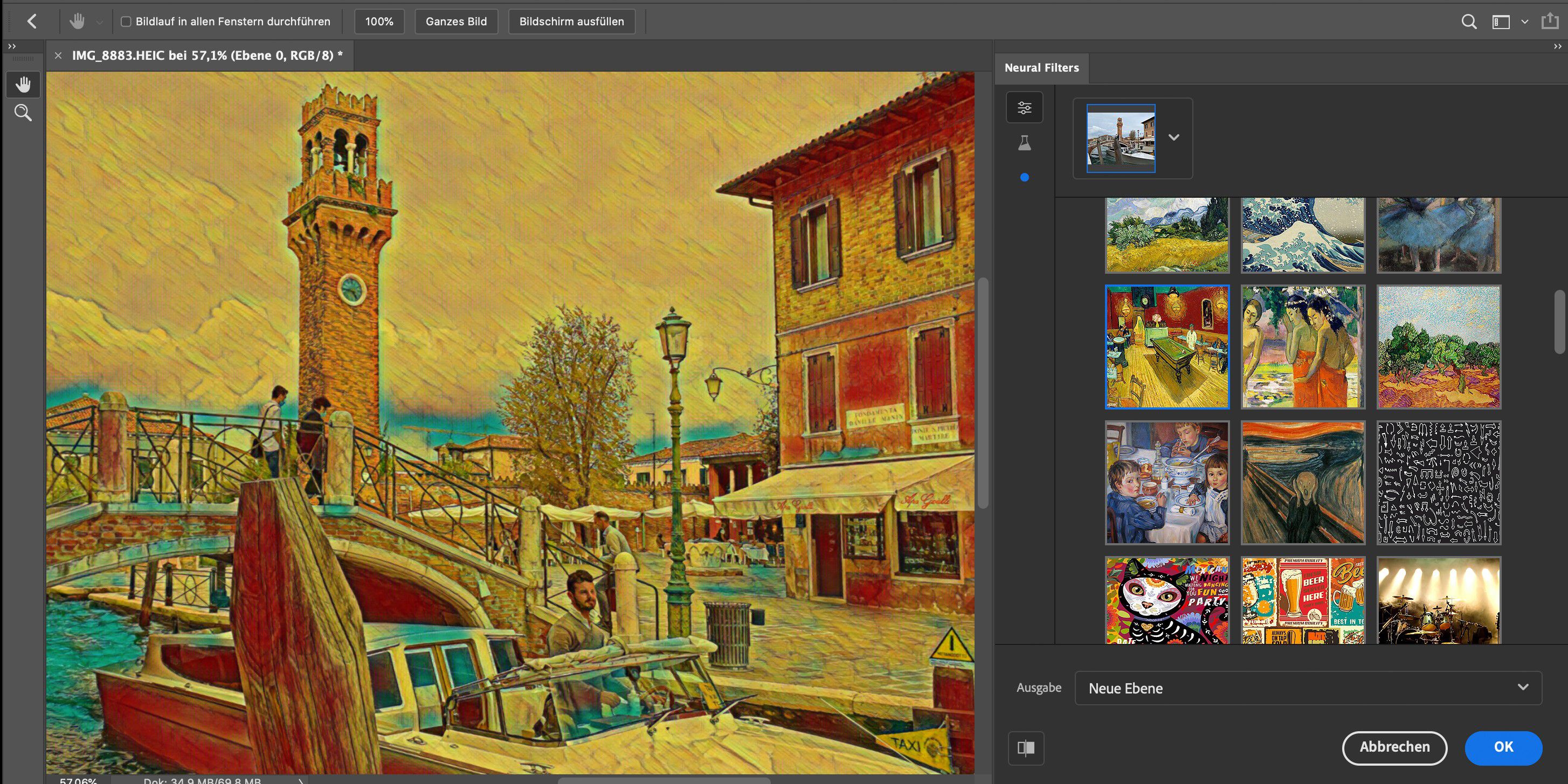
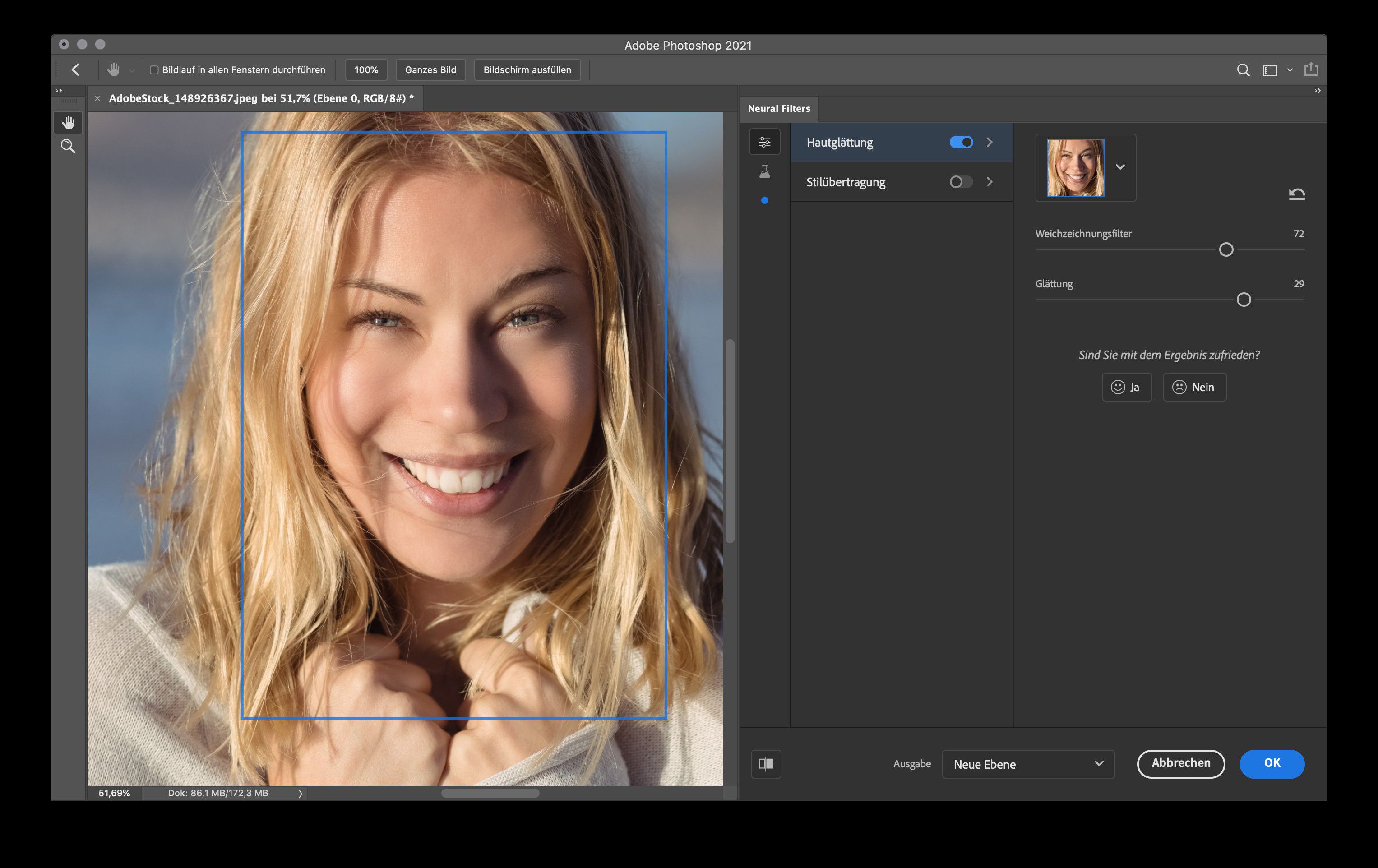
Schiebe dann den regler für abrunden nach rechts um die maskenkante zu glätten. Um diese kante jetzt zu glätten können sie die regler im rechten menü unter dem punkt globale verbesserungen verschieben. Ein absoluter klassiker in der gesichts retusche ist der einsatz von weichzeichnern. Haare mit dem ölfilter von adobe photoshop glätten und weiche übergänge erstellen bearbeiten https www fotograf straubing dehttps www onlywedding de.
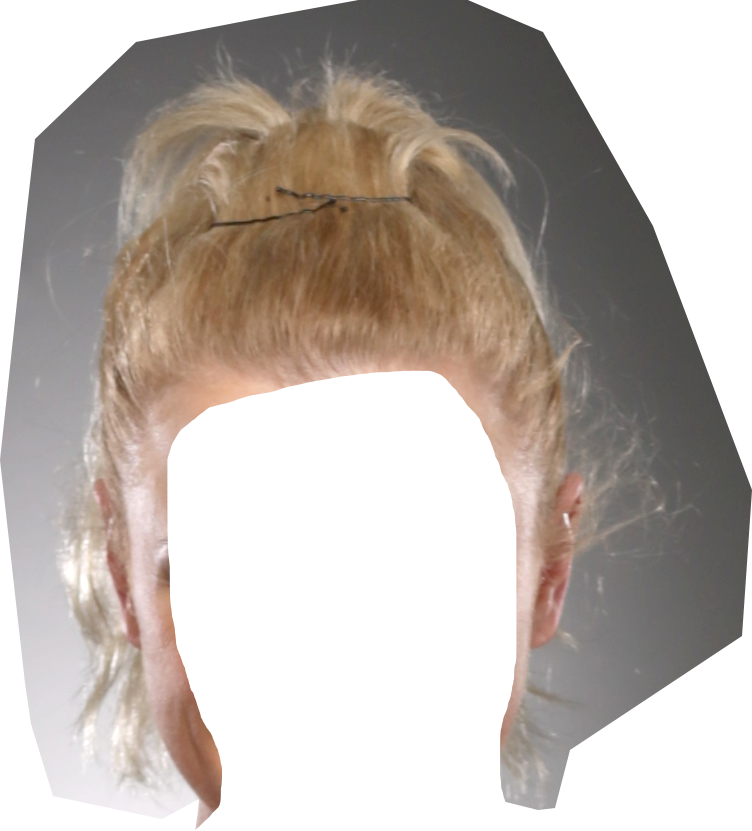
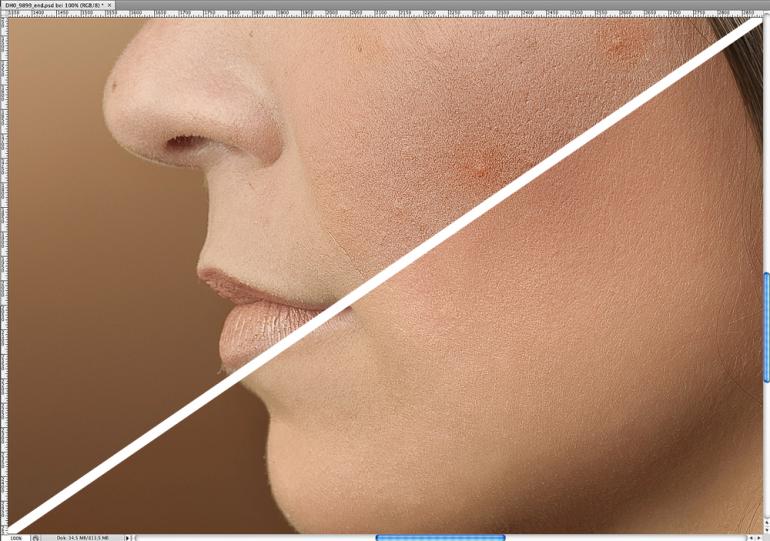
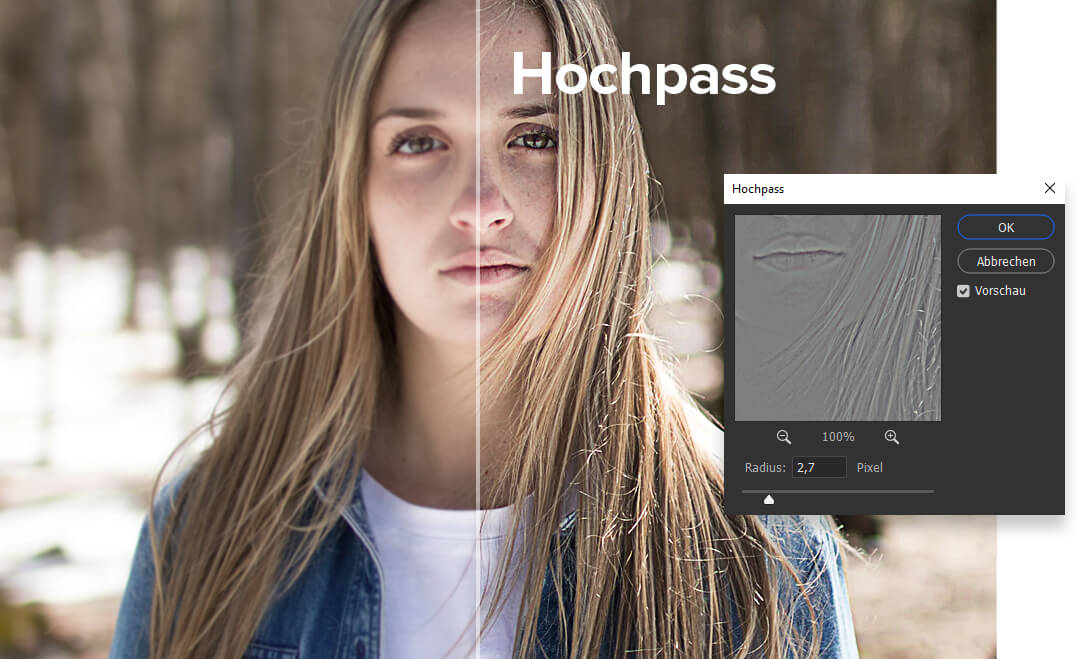
Trotzdem shooten und die flying hairs hinterher in photoshop bekämpfen. Haare mit hochpass filter und matter machen glätten tutorial zu photoshop aus dem kurs. Kehre zum arbeitsbereich auswählen und maskieren zurück um die haare zu maskieren. Haut in photoshop glätten.

das photoshop buch people portrat

haare freistellen service l schon ab 1
illustrator photoshop kanten glatten

digital frisieren docma artikel

freistellen in photoshop elements

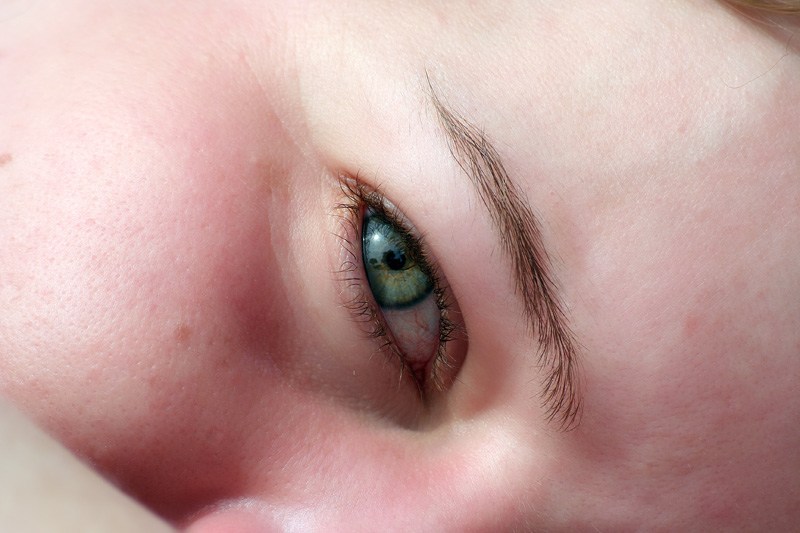
hautretusche seidig samtige haut und

haare freistellen photoshop basics
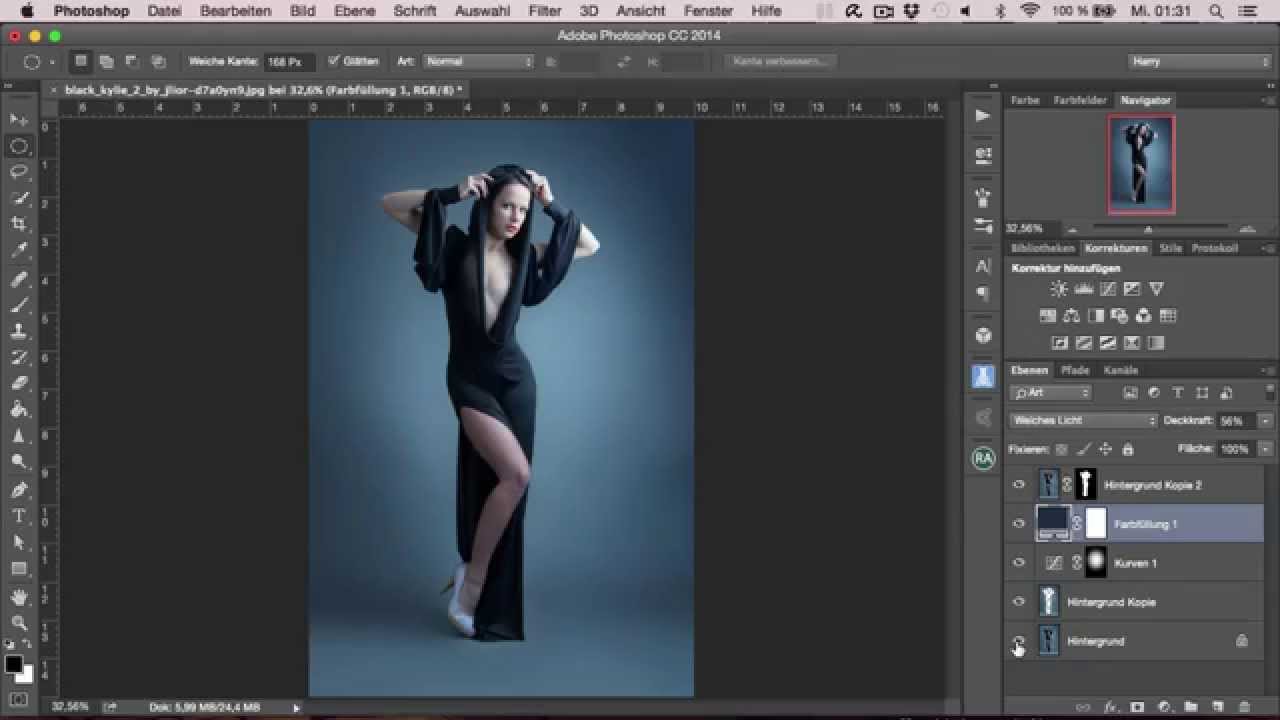
photoshop hintergrund glatten weichzeichnen bereiningen

maike jarsetz

photoshop englisch deutsch

tutorial haare freistellen in

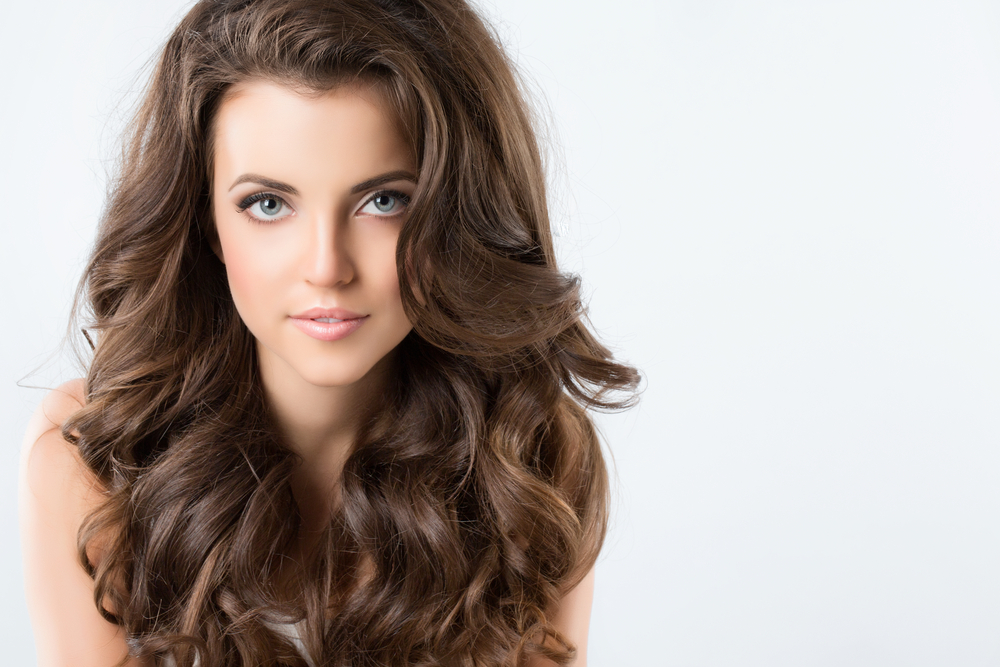
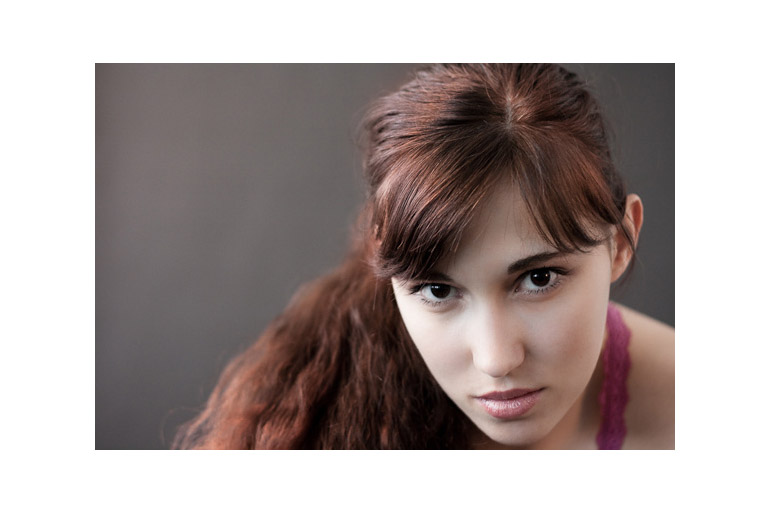
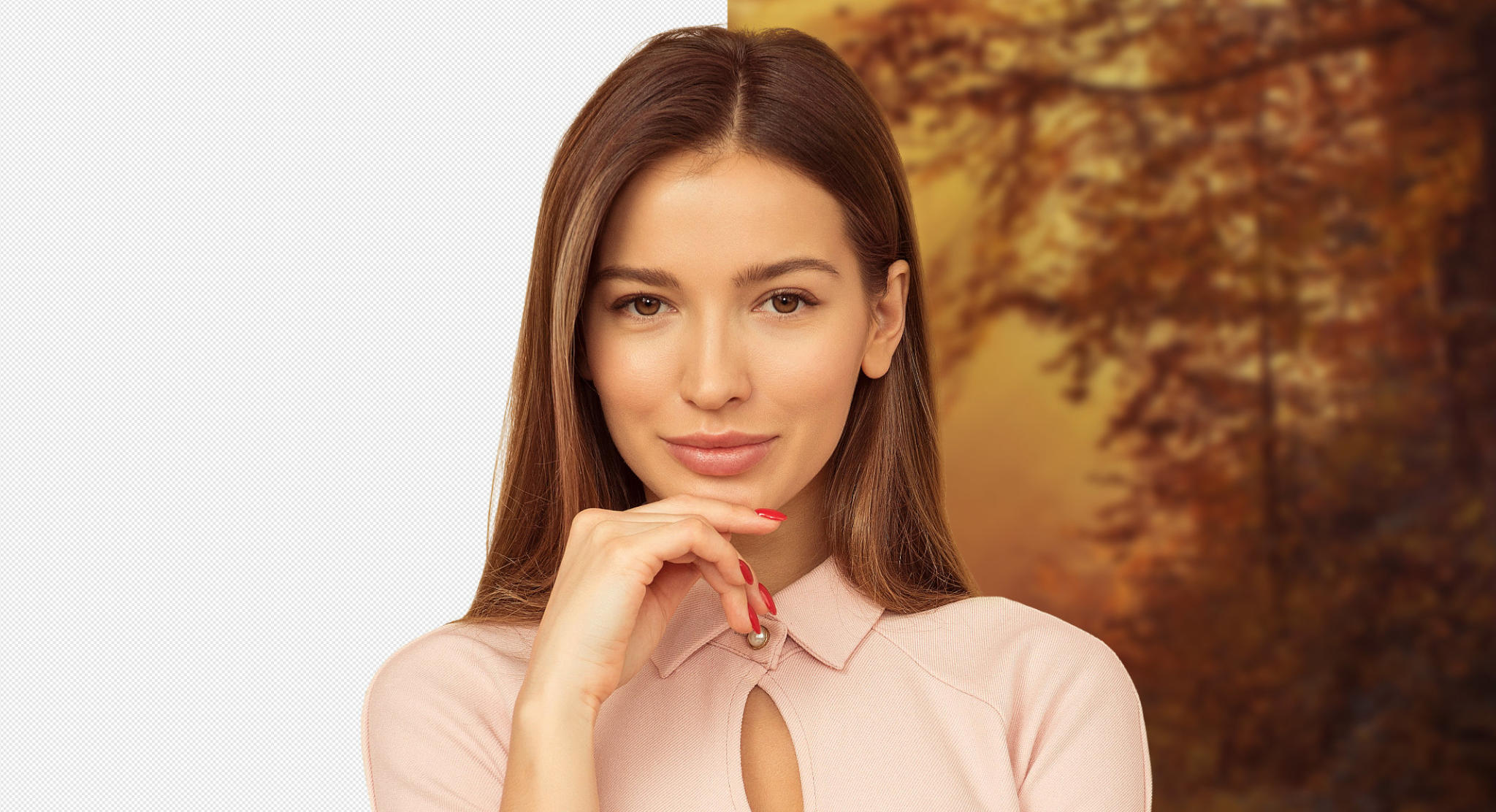
portrat von schone junge frau mit langen glatten braunen haaren foto von valuavitaly auf envato elements
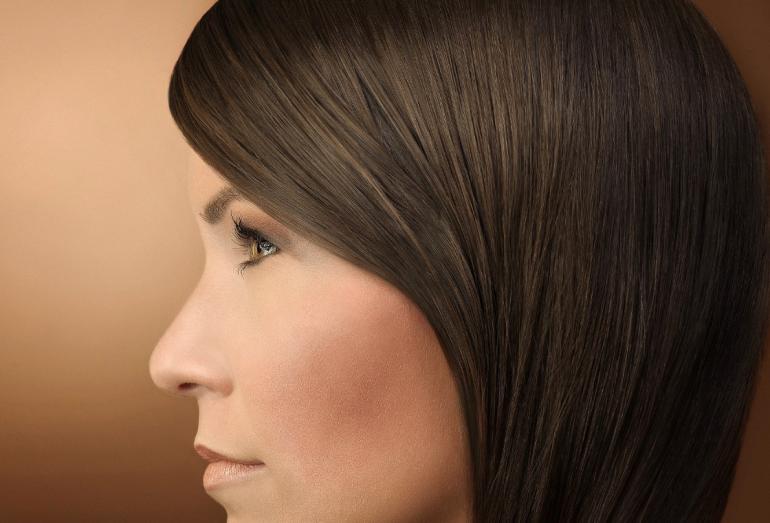
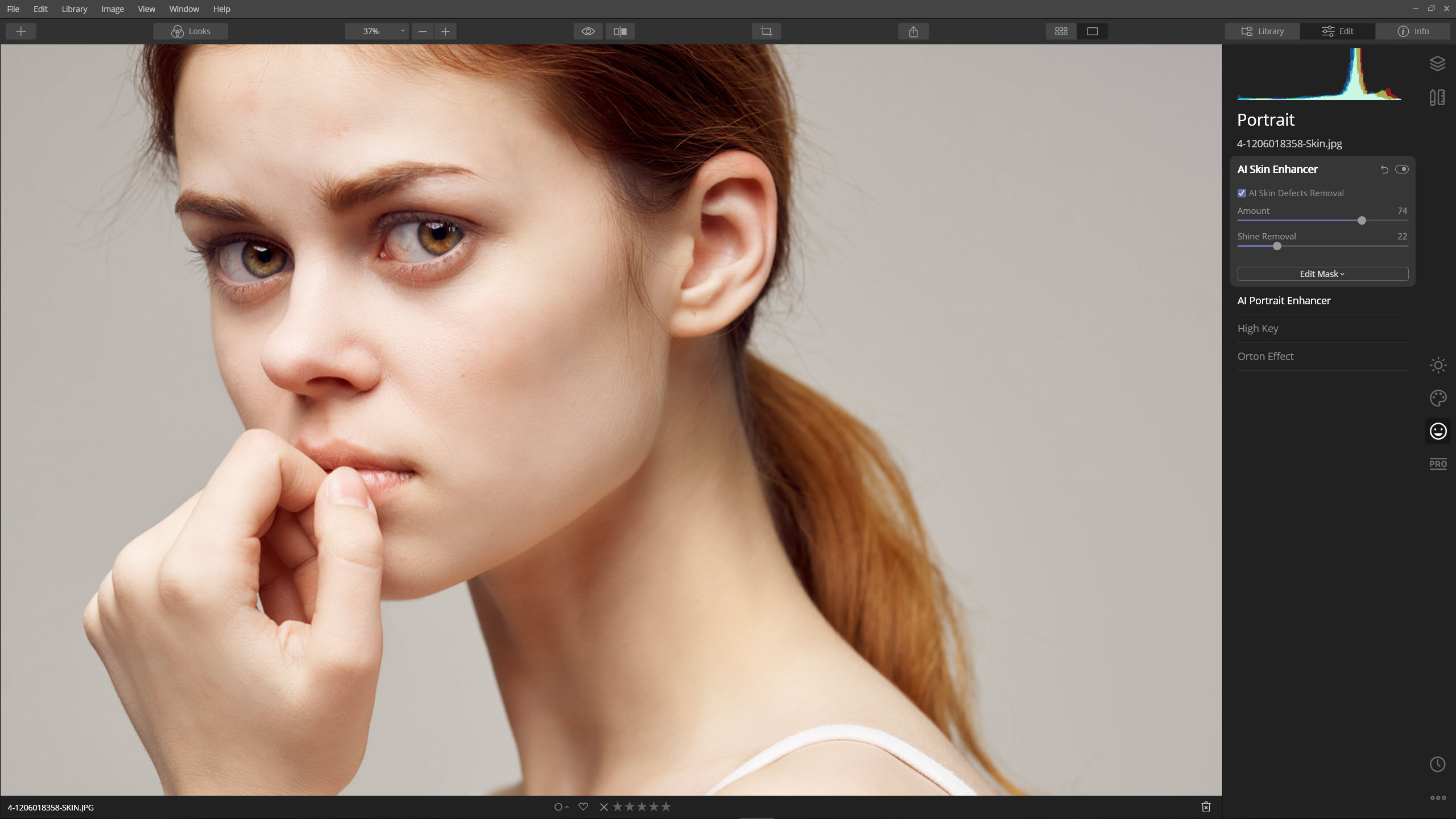
beauty retusche haare glatten mit
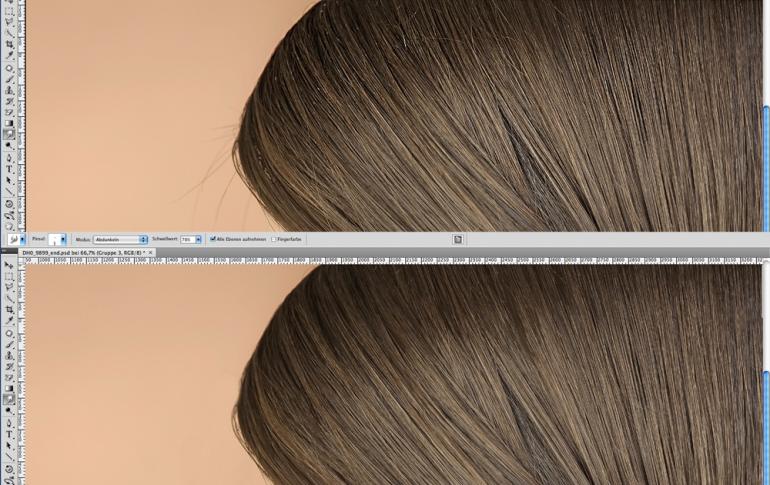
beauty retusche haare glatten mit
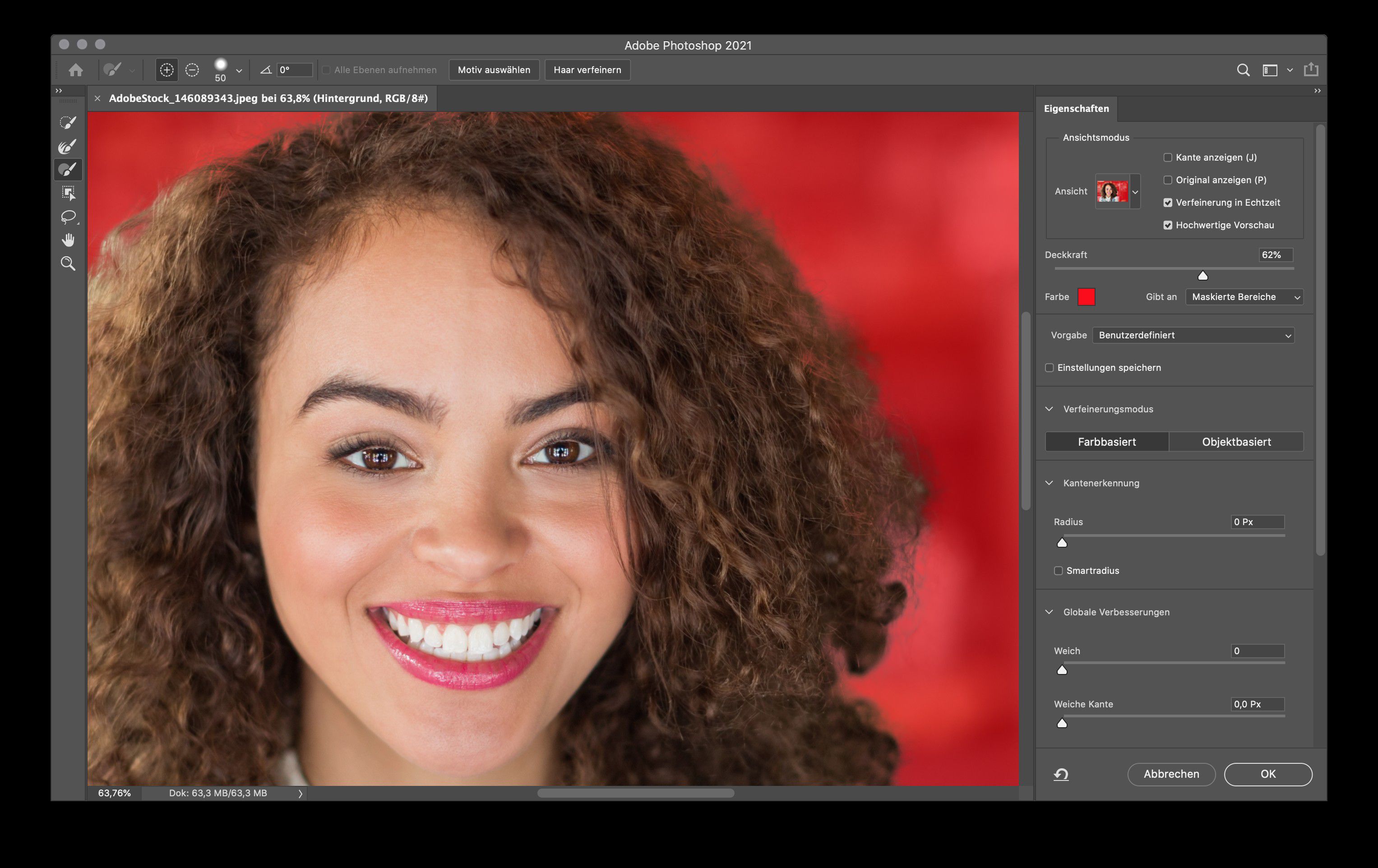
erster test adobe photoshop 2021 mit

portrat retusche in photoshop 5 tipps
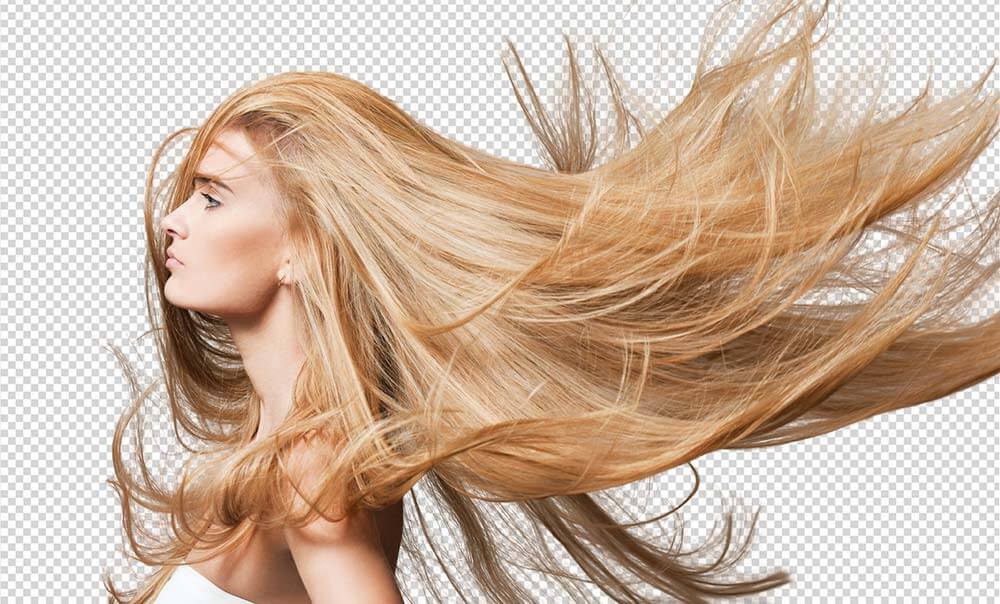
bilder freistellen
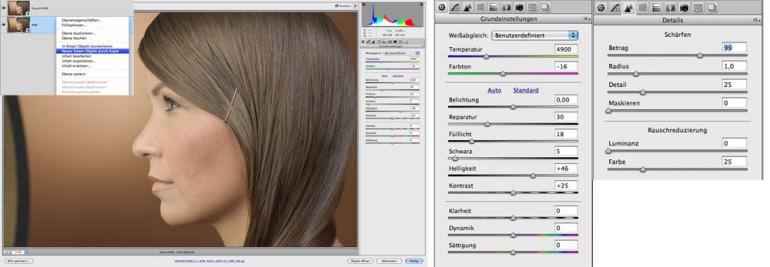
beauty retusche haare glatten mit

portrat retusche in photoshop 5 tipps

haare professionell in photoshop

haare bearbeiten in photoshop tipps vom profi der spiegel
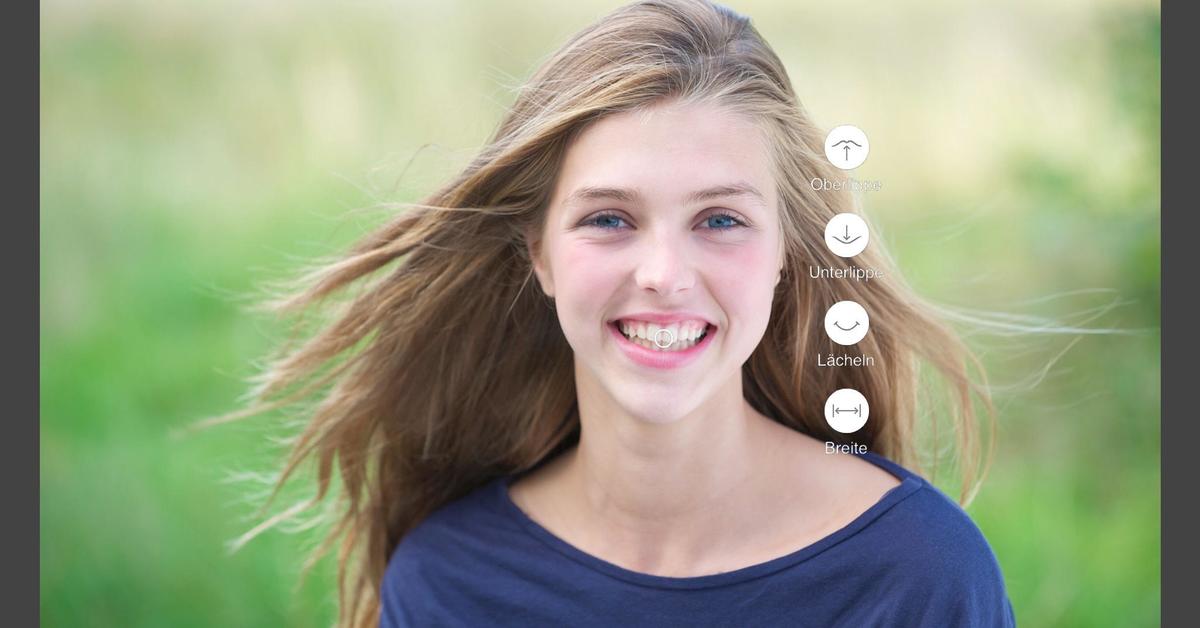
photoshop fix so funktioniert die
fototv

haare bearbeiten in photoshop tipps vom profi der spiegel
,aspect=fit;AspectCrop,size=(16,9),gravity=Center,allowExpansion&hash=fa5a8ca7c034f1075dc72703b2075ec7e77cec31ec584f98eb5c125767ad001b)
photoshop haare farben so klappt s

mit photoshop haare und augen farben

haare freistellen bei photoshop

haare bearbeiten in photoshop tipps vom profi der spiegel
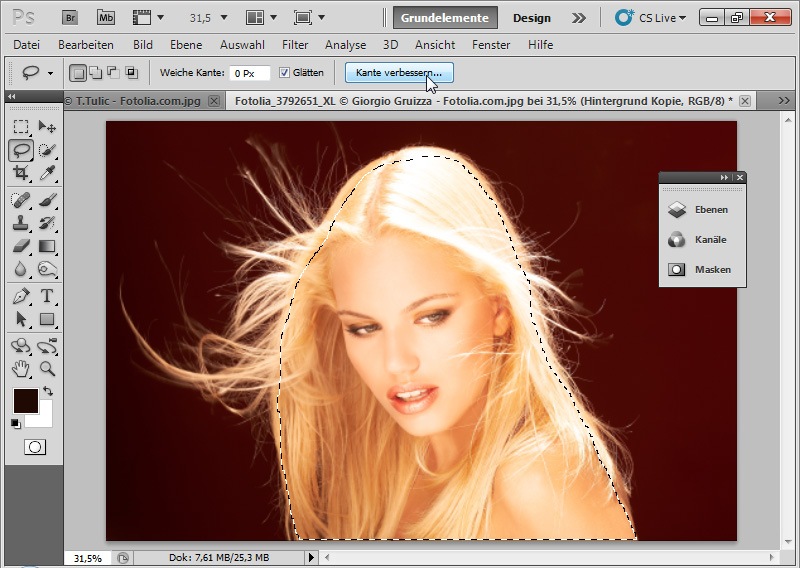
photoshop cs5 kante verbessern
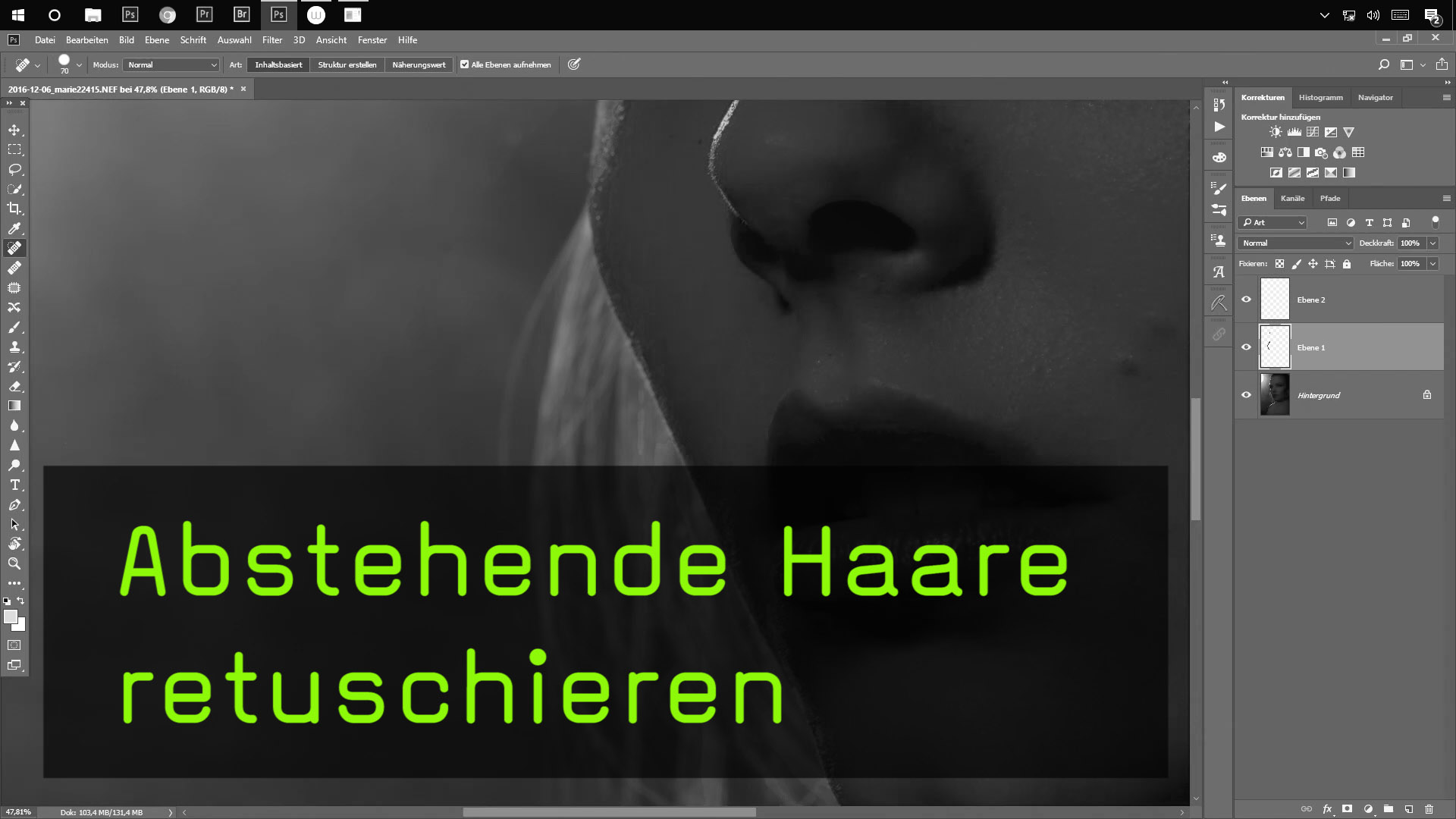
fototv













,aspect=fit;AspectCrop,size=(16,9),gravity=Center,allowExpansion&hash=9b4840647860700087a0ceddb8cb4d5602ee10a71402c195284233b0066b66c9)